如何在Windows 10中启用和打开Internet信息服务 (IIS)
Internet信息服务(Internet Information Services,简称IIS)是微软Windows操作系统中的一个组件,用于托管网站和Web应用程序。在Windows 10中,IIS默认未安装,但您可以通过简单的步骤启用它。本文将指导您如何打开和配置IIS,以便在本地计算机上运行Web服务。
步骤1:启用Internet信息服务 (IIS)
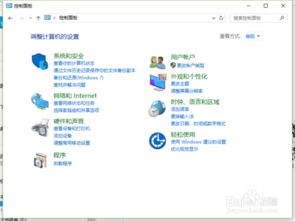
- 打开“控制面板”:在Windows搜索栏中输入“控制面板”并打开它。
- 进入“程序”部分:点击“程序”或“卸载程序”选项。
- 点击“启用或关闭Windows功能”:在程序和功能窗口中,找到并点击左侧的“启用或关闭Windows功能”链接。
- 勾选Internet信息服务:在弹出的窗口中,展开“Internet Information Services”选项,确保勾选“Web管理工具”和“World Wide Web服务”等子项(建议勾选所有必要组件,如ASP.NET、ISAPI扩展等,以支持您的Web应用)。
- 点击“确定”:系统将开始安装IIS组件,这可能需要几分钟时间。完成后,您可能需要重启计算机。
步骤2:打开Internet信息服务 (IIS) 管理器
- 使用搜索功能:在Windows搜索栏中输入“IIS”或“Internet信息服务”,然后点击“Internet Information Services (IIS) 管理器”来打开它。
- 通过运行对话框:按Win + R键,输入“inetmgr”,然后按Enter键直接启动IIS管理器。
步骤3:基本配置和使用
- 在IIS管理器中,您可以管理本地网站、应用程序池和虚拟目录。
- 默认情况下,IIS会创建一个名为“Default Web Site”的网站,您可以通过浏览器访问 http://localhost 来测试是否成功。
- 如果需要添加新的网站,右键点击“站点”文件夹,选择“添加网站”并配置相关设置(如物理路径和端口)。
注意事项
- 启用IIS可能需要管理员权限,请确保以管理员身份登录。
- 如果遇到问题,请检查防火墙设置,确保允许IIS通过。
- 对于开发目的,IIS是免费的,但生产环境可能需要额外许可。
通过以上步骤,您可以在Windows 10中轻松启用和使用Internet信息服务,以便进行本地Web开发或测试。如果您是初学者,建议参考微软官方文档获取更多细节。
如若转载,请注明出处:http://www.lianhuifu.com/product/44.html
更新时间:2026-10-15 10:53:43